安卓手机的“格式化软件”通常指两类操作:一是恢复出厂设置,清理所有用户数据和已安装应用;二是借助第三方工具深度清除残留文件,释放存储空间或保护隐私。本文将系统介绍如何正确、安全地完成这些操作。
一、问题背景:为何需要格式化?
长期使用后,手机常出现存储空间不足、系统卡顿、应用闪退等问题。恢复出厂设置能一键清空所有数据,将系统恢复到初始状态,有效解决软件层面的卡顿。在出售或转让手机前,彻底格式化是防止个人隐私泄露的必要步骤;手机系统崩溃或遭遇顽固病毒时,格式化也是常用的修复手段。
二、务必先备份(非常重要!)
格式化会删除手机上的所有数据(照片、联系人、应用记录等),操作前必须完整备份:
- 云端备份:利用Google账户、手机厂商云服务(如小米云、华为云)备份联系人、短信、照片等。
- 本地备份:使用电脑或OTG U盘,将重要文件拷贝出来;微信聊天记录可通过微信内置的“聊天记录迁移与备份”功能单独处理。
- 应用数据备份:部分应用(如游戏存档)需单独导出,或使用钛备份等工具(需Root权限)。
三、方法一:使用系统内置的恢复出厂设置
这是最安全、最彻底的官方格式化方式,适用于所有安卓手机。
操作步骤(因品牌略有差异,以下为通用流程):
1. 打开“设置”>“系统”>“重置选项”。
2. 选择“清除所有数据(恢复出厂设置)”。
3. 系统会提示将删除的内容,仔细阅读后点击“重置手机”。
4. 可能需要输入锁屏密码或PIN码验证身份,确认后手机将自动重启并执行格式化。
注意:格式化过程中切勿关机或拔电池,以免造成系统损坏。
四、方法二:通过Recovery模式格式化(无法开机时使用)
当手机卡在开机画面、忘记锁屏密码或无法进入系统时,可采用此方法。
操作步骤:
1. 关机后,同时按住“电源键 + 音量上键”(部分品牌组合不同,如三星需接电源键+Home+音量上),直到进入Recovery界面。
2. 使用音量键移动光标,电源键确认,选择“Wipe data/factory reset”。
3. 选择“Yes —— delete all user data”确认。
4. 格式化完成后选择“Reboot system now”重启手机。
不同品牌进入Recovery的按键组合有差异,建议先通过官网查询具体型号。
五、方法三:第三方格式化/清理工具(谨慎选择)
对于不想恢复出厂设置,只想深度清理无用应用和残留文件的用户,可借助第三方工具,但需警惕隐私安全。
常用工具选型:
• CCleaner:可清理应用缓存、残留文件,操作温和;
• SD Maid:专业清理工具,能深度扫描应用残留,需手动甄别;
• 刷机精灵、线刷宝类工具:带有格式化分区功能,仅适合刷机与玩机用户,操作上可能有风险。
安全注意事项:
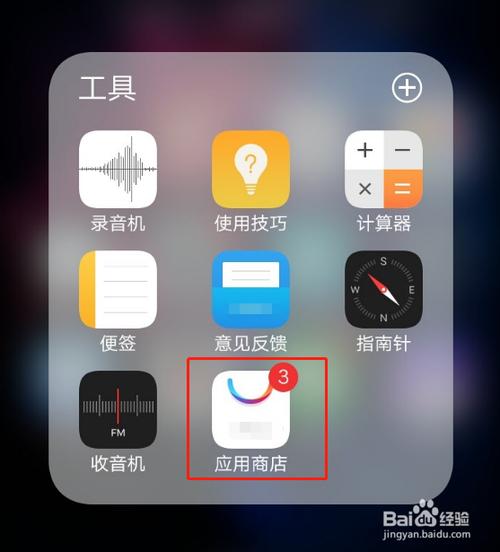
- 优先从Google Play或知名应用商店下载工具,避免来源不明的软件;
- 仔细查看所索要的权限,若清理软件申请通讯录、短信等毫无必要的权限,应直接拒绝;
- 几乎不使用手机清理功能的前提下,不必购买付费专业版,系统自带的“存储清理”功能已较快地清理应用缓存,覆盖大部分需求。
六、格式化后的重新初始化
1. 重启手机后,按照向导设置语言、连接Wi-Fi、重新登录Google账户(或跳过跳过避免签名账号重新登录,别记锁进二步验证跳锁锁死安卓空间。)但如果刷老后绝对需要一个重要Google账户同时关激活锁。而恢复重置以后不登录没问题;准备转向ios并且绑定账号过的华为重售别忘了退出会员售后能找回手机且运营商。
格式化本身是一件小事,计划一下重要且较为明确手机数据需清理就单独叫不同账户,格式化上别装着自己想留下又手动安装的应用。认真做了断备点分真处然后点清理:自然能保证完成重置过程并没有隐私泄露痕迹。