在当今数字生活中,手机与电脑的协同工作变得日益重要。有时我们需要在更大的屏幕上管理手机应用,进行批量操作或处理手机存储空间不足等问题。本文将详细介绍几种主流方法,帮助您轻松在电脑上管理手机中的软件。
一、 使用官方手机助手软件(最直接稳定)
各大手机厂商通常都提供了官方的PC套件,这是最安全、功能最全面的选择。
- 华为/荣耀手机:安装「华为手机助手」(Hisuite)。通过USB连接后,即可在电脑上查看应用列表,进行安装、卸载、备份应用及数据。
- 小米/Redmi手机:使用「小米助手」或「小米云服务」网页版。PC套件支持应用管理,而云服务则能同步应用安装列表。
- OPPO/一加/真我手机:可尝试「HeyTap云服务」或官方提供的PC连接工具进行数据传输,部分型号支持应用管理。
- vivo/iQOO手机:使用「vivo互传」的PC版或「vivo云服务」。
- 三星手机:强大的「Samsung Smart Switch」电脑版,不仅能传输文件,还能管理应用程序。
- 苹果iPhone:使用官方「iTunes」。连接后,在设备页面可以查看应用列表,并进行备份与恢复(注:新版iTunes对应用直接管理的功能有所限制,更侧重备份)。
通用步骤:在电脑下载安装对应助手 → 用USB数据线连接手机 → 在手机上启用“USB调试”模式(安卓机通常在开发者选项中)→ 根据助手界面提示操作。
二、 利用第三方安卓管理工具(功能强大通用)
如果您的手机品牌没有提供官方工具,或需要更强大的功能,以下第三方软件是优秀选择:
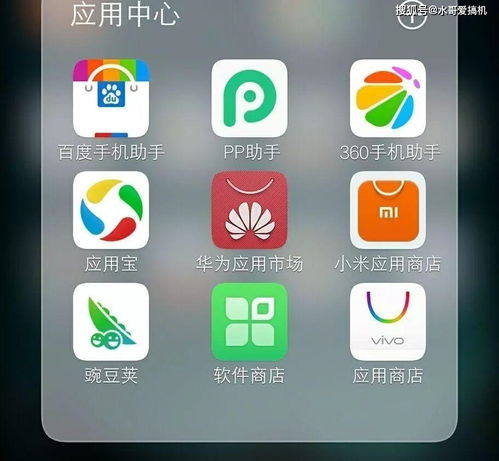
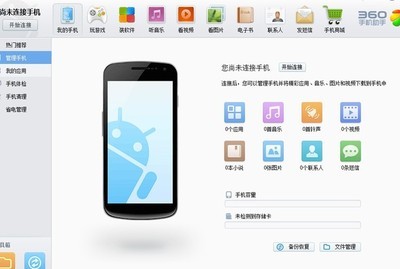
- 奇虎360手机助手PC版:作为提问中提及的公司产品,它提供了完善的功能。连接后,可以一键安装、卸载、更新手机应用,还能备份应用数据,管理手机中的文件、照片、音乐等。
- 应用宝PC版(腾讯):拥有海量应用资源,连接后可直接在电脑上为手机安装、卸载软件,运行稳定。
- 豌豆荚:老牌手机管理软件,界面清爽,除应用管理外,还支持视频、音乐下载及手机投屏等功能。
- AirDroid:无需USB线,通过Wi-Fi在电脑浏览器或客户端管理手机。功能涵盖应用管理、文件传输、短信通知回复等,非常适合无线环境。
三、 通过手机厂商/安卓内置的无线投射功能
部分现代手机支持将屏幕直接投射到电脑,从而间接管理:
- Windows 10/11的“手机连接”功能:与三星、华为、荣耀等部分安卓机深度集成,连接后可在电脑端接收通知、运行手机应用(有限制)。
- 小米妙享、华为多屏协同、vivo互传、OPPO跨屏互联等:各自生态内的无线协同工具,可以在电脑窗口内直接操作手机界面,自然也能管理应用。
- 安卓“无线调试”与“Scrcpy”等开源工具:适合高级用户,通过ADB命令无线连接,实现完全控制。
四、 管理手机软件的核心操作指南
无论使用哪种工具,核心管理操作通常包括:
- 批量卸载应用:在电脑管理界面勾选多个不常用的APP,一键卸载,快速释放手机空间。
- 备份与恢复:将手机应用及其数据(如游戏进度)备份到电脑,防止丢失。在换机或误删后可以快速恢复。
- 安装新应用:直接在电脑端的应用市场中搜索下载,软件会自动推送到手机安装,比在手机小屏幕上操作更便捷。
- 更新应用:电脑端可检测手机已安装应用的更新,并批量升级,节省手机流量与时间。
- 提取APK文件:将手机中已安装的应用安装包备份到电脑,方便分享或留存旧版本。
五、 重要注意事项与安全建议
- 安全第一:务必从官方网站或可信渠道下载管理软件,避免安装恶意程序。
- 驱动与权限:确保电脑已安装必要的手机USB驱动,连接时在手机上仔细阅读权限请求,特别是“USB调试”授权。
- 数据备份:在进行批量卸载或系统级操作前,建议先备份重要数据。
- 无线连接安全:使用AirDroid等无线工具时,确保网络环境安全(建议使用私人Wi-Fi),并设置好访问密码。
- 苹果iOS系统的限制:由于iOS系统的封闭性,在电脑上管理iPhone应用(尤其是卸载和安装)远不如安卓灵活,主要依赖iTunes的备份恢复和App Store。
###
通过电脑管理手机软件,本质上是扩展了管理的便利性与效率。对于安卓用户,结合官方助手与强大的第三方工具(如奇虎360手机助手、应用宝等),几乎可以实现全功能管理。而对于iPhone用户,则更侧重于通过iTunes或iCloud进行整体的数据与应用备份恢复。选择最适合您设备和习惯的工具,就能让数字生活更加得心应手。